Aprende a fusionar imágenes con IA gratis para trabajo, redes sociales y proyectos creativos de forma rápida.
- ¿Qué es Google Nano Banana y Cómo Funciona?
- Cómo Fusionar Dos Imágenes con IA: Guía Paso a Paso
- Paso 1. Obtén acceso
- Paso 2. Inicia sesión en tu cuenta
- Paso 3. Sube las imágenes
- Paso 4. Formula la instrucción
- Paso 5. Inicia el procesamiento
- Paso 6. Guarda la foto resultante
- Otros ejemplos
- Consejos para un Resultado Óptimo al Fusionar Imágenes
- La Fusión de Imágenes IA al Alcance de Todos
La edición de fotografías mediante inteligencia artificial generativa ha dejado de ser un concepto de ciencia ficción. Hasta hace poco, fusionar dos imágenes con IA parecía una técnica compleja, accesible únicamente para diseñadores profesionales. Ahora, esta tarea puede realizarse de forma rápida y gratuita en cuestión de segundos, gracias a la nueva herramienta Nano Banana de Google.
Este servicio es capaz de fusionar imágenes de tal manera que el resultado se percibe natural, armónico y estilizado. Incluso si las imágenes de origen presentan diferencias significativas, el servicio en línea ajusta la iluminación, el color y la perspectiva para crear una composición cohesiva.
He preparado una guía paso a paso para operar este editor, junto con ejemplos de comandos diseñados para obtener el mejor resultado posible.
¿Qué es Google Nano Banana y Cómo Funciona?
Nano Banana es el nombre de una nueva herramienta de Google que permite fusionar imágenes con IA gratis. Su funcionamiento es simple: sube las fotografías, formula la instrucción y, en pocos segundos, obtienes el resultado final.
El neuroeditor opera con gran velocidad, procesa tareas complejas y, en un futuro próximo, será integrado en la aplicación Gemini. Esto implica que podrás utilizarlo directamente desde el servicio habitual de Google, sin necesidad de acceder a un sitio web independiente.
Cómo Fusionar Dos Imágenes con IA: Guía Paso a Paso
Para fusionar imágenes con IA gratis usando Nano Banana, primero accede a Google AI Studio. Luego, sube las dos fotografías que quieres combinar. Escribe un prompt detallado indicando cómo fusionarlas y, finalmente, ejecuta el comando para obtener y descargar tu nueva imagen en segundos.
Aunque el proceso de fusión de fotos en Nano Banana está maximamente simplificado, los usuarios principiantes podrían requerir orientación. A continuación, te presento una guía detallada para que puedas fusionar imágenes IA gratis sin complicaciones.
Paso 1. Obtén acceso
Actualmente, la herramienta se está implementando de forma gradual en la aplicación Gemini, por lo que la forma más conveniente de utilizarla es a través de Google AI Studio. El procedimiento es idéntico en ambos casos.
Paso 2. Inicia sesión en tu cuenta
Autentícate con tu cuenta de Google. A continuación, prepara las dos fotografías que deseas combinar.
Paso 3. Sube las imágenes
Haz clic en el ícono de “más” (+) y selecciona “Upload File” (“Subir archivos”). Puedes añadir fotos desde Google Drive o capturar una nueva imagen directamente con tu dispositivo.
Paso 4. Formula la instrucción
En la ventana que aparece, escribe un comando (prompt) claro y detallado, y luego presiona el botón “Run” (“Ejecutar”).

Aquí tienes algunos ejemplos probados:
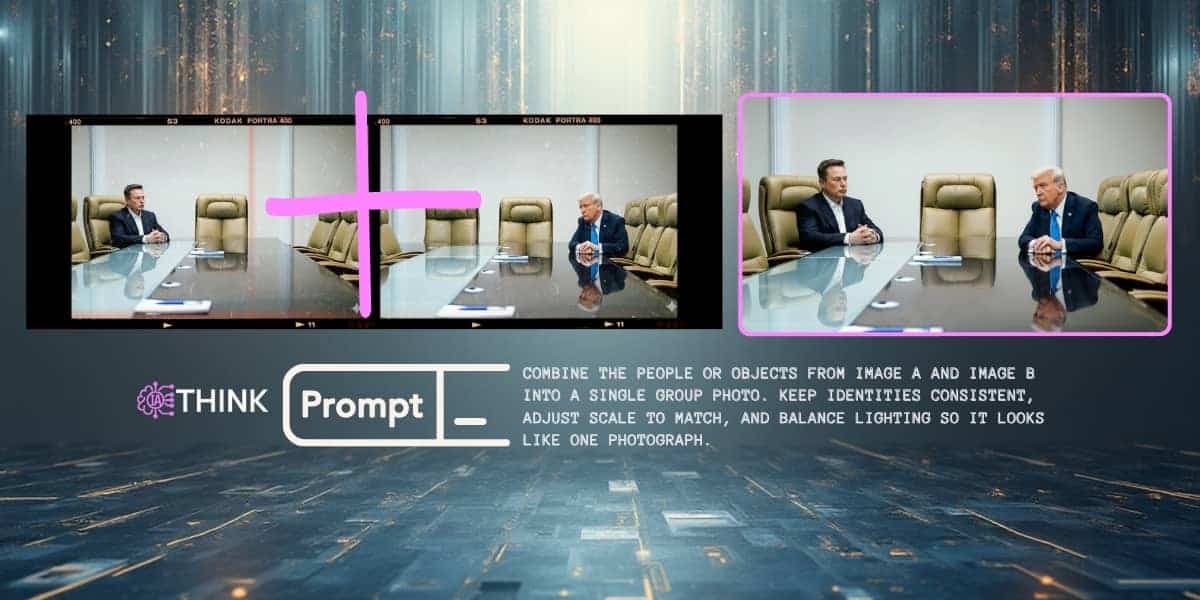
«Coloca el objeto principal de la imagen A sobre el fondo de la imagen B. Ajusta la iluminación, las sombras y la perspectiva para que parezca natural»«Combina las imágenes A y B en una sola panorámica. Alinea los horizontes, fusiona suavemente el cielo y unifica el color»«Crea una fotografía de grupo con las personas de las imágenes A y B. Conserva su apariencia, ajusta la escala y configura la luz para que parezca una sola foto»En inglés:
- Place the main subject from Image A into the scene of Image B. Match lighting, shadows, and perspective so the subject looks naturally part of the background.
- Merge Image A and Image B into one continuous panoramic scene. Align horizons, blend skies, and ensure colors and lighting are consistent across both images.
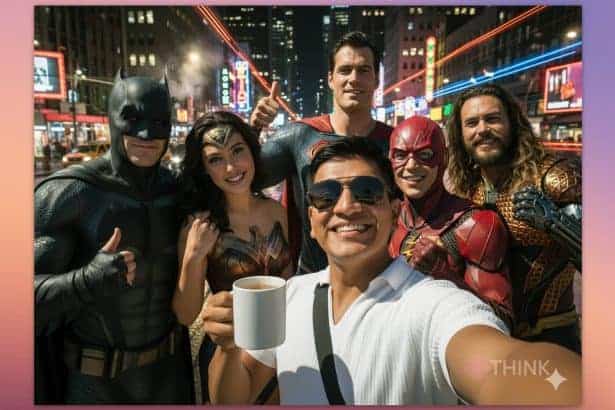
- Combine the people or objects from Image A and Image B into a single group photo. Keep identities consistent, adjust scale to match, and balance lighting so it looks like one photograph.
Sugerencia: Aunque los prompts se procesan en español, recomiendo formular las solicitudes en inglés para obtener creatividades de mayor calidad. Para quienes tengan dificultades, pueden utilizar traductores en línea.
Paso 5. Inicia el procesamiento
Tras introducir el comando, presiona “Run” (“Ejecutar”) y espera unos segundos. El editor fusionará las imágenes y mostrará el resultado final.
Paso 6. Guarda la foto resultante
Haz clic en el resultado para abrirlo a tamaño completo y descárgalo usando el botón “Download” (“Descargar”).
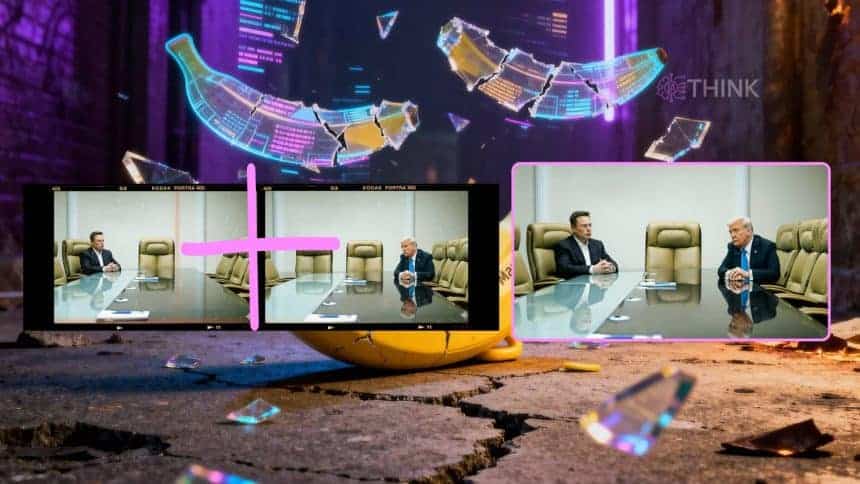
Otros ejemplos
Archivos de origen:

Creatividad combinada:

Consejos para un Resultado Óptimo al Fusionar Imágenes
Aunque Nano Banana puede manejar casi cualquier tarea, es preferible utilizar imágenes de buena calidad:
- Sin ruido digital excesivo.
- Con alta resolución.
- Nítidas y con colores limpios.
Este tipo de imágenes garantizará una fusión más precisa y un resultado más realista. Saber si el resultado es convincente es clave, y para ello es útil entender cómo detectar una imagen generada por IA.
La Fusión de Imágenes IA al Alcance de Todos
La época en que se requerían años de práctica y habilidades profesionales en Photoshop para fusionar dos imágenes con IA ha quedado atrás. Ahora, bastan un par de clics y una instrucción de texto para obtener una creatividad de alta calidad. El servicio en línea Nano Banana ahorra tiempo, pone la edición al alcance de todos y abre un amplio campo para la experimentación creativa. Si quieres explorar aún más, he analizado los mejores generadores de texto a imagen que existen actualmente.
¡Atrévete! ¡Te deseo ideas creativas y nuevos logros!